cara mengatasi printer yang baru diisi tinta
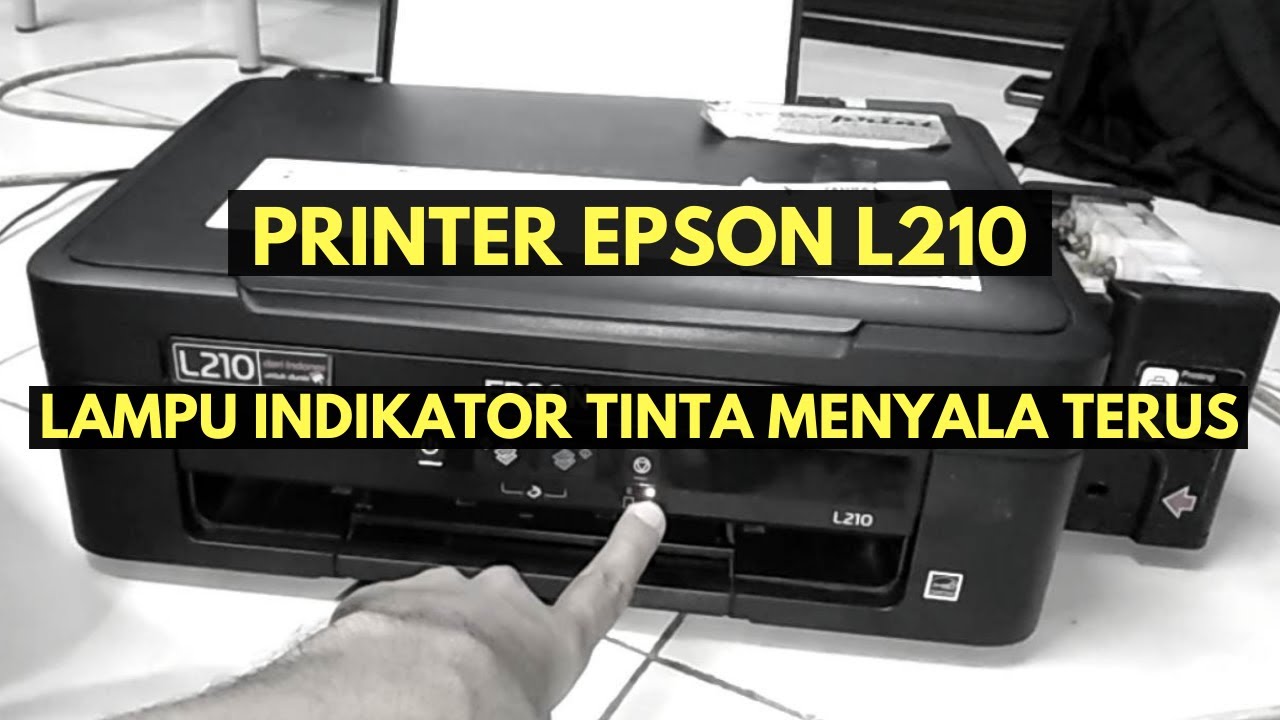
Sobat Teknostream, kali ini kita akan membahas tentang cara mengatasi printer yang baru diisi tinta. Seperti yang kita tahu, printer merupakan salah satu perangkat penting dalam kegiatan mencetak dokumen atau foto. Namun, seringkali setelah kita mengisi tinta baru, printer tidak berfungsi dengan baik. Nah, dalam artikel ini akan kita bahas secara detail cara mengatasi masalah tersebut.
**Tahap Pertama: Memeriksa Koneksi dan Settingan Printer**
Langkah pertama yang dapat dilakukan adalah memeriksa koneksi dan settingan printer. Pastikan printer terhubung dengan benar ke komputer atau laptop Anda. Cek juga apakah settingan printer sudah sesuai dengan kebutuhan Anda. Jika ada masalah dengan koneksi atau settingan, Anda perlu memperbaikinya terlebih dahulu sebelum melanjutkan.
Memeriksa Koneksi
Ketika printer tidak berfungsi setelah mengisi tinta baru, langkah pertama yang perlu Anda lakukan adalah memeriksa koneksi antara printer dan komputer atau laptop Anda. Pastikan kabel USB atau kabel jaringan (untuk printer yang terhubung melalui jaringan) terpasang dengan benar dan tidak ada kabel yang longgar atau rusak. Selain itu, pastikan juga bahwa printer Anda dalam keadaan menyala dan terhubung dengan sumber daya listrik yang cukup.
Memeriksa Settingan Printer
Selain memeriksa koneksi fisik, Anda juga perlu memeriksa settingan printer. Pastikan bahwa printer Anda terdeteksi oleh komputer atau laptop Anda. Anda dapat melakukan ini dengan membuka "Devices and Printers" di Control Panel (untuk sistem operasi Windows) atau "Printers & Scanners" di System Preferences (untuk sistem operasi macOS). Pastikan bahwa printer yang Anda gunakan terdaftar dan diatur sebagai printer default.
**Tahap Kedua: Membersihkan Head Printer**
Setelah memeriksa koneksi dan settingan, langkah selanjutnya adalah membersihkan head printer. Head printer merupakan komponen yang bertugas menyemprotkan tinta ke kertas saat mencetak. Kadang-kadang, head printer dapat tersumbat oleh tinta yang mengering atau kotoran lainnya. Untuk membersihkannya, Anda dapat menggunakan cotton bud yang dicelupkan ke dalam cairan pembersih khusus untuk head printer.
Langkah-langkah Membersihkan Head Printer
1. Pastikan printer Anda dalam keadaan mati dan tidak dalam proses mencetak.2. Buka cover printer dan perhatikan posisi head printer. Biasanya, head printer terletak di sebelah kanan atau kiri.3. Ambil cotton bud dan celupkan ke dalam cairan pembersih khusus untuk head printer. Pastikan cotton bud tidak terlalu basah, cukup lembab saja.4. Perlahan-lahan, bersihkan head printer dengan gerakan melingkar. Hindari menggunakan tekanan yang terlalu kuat agar tidak merusak head printer.5. Setelah membersihkan head printer, biarkan cairan pembersih menguap dan keringkan head printer dengan lembut menggunakan kain bersih atau tisu.6. Setelah head printer kering, tutup kembali cover printer dan hidupkan printer Anda.7. Coba mencetak dokumen atau foto untuk memastikan bahwa head printer sudah bersih dan berfungsi dengan baik.
**Tahap Ketiga: Menjalankan Printer Cleaning**
Jika membersihkan head printer tidak berhasil, Anda dapat mencoba menjalankan fitur printer cleaning. Fitur ini biasanya tersedia pada menu settingan printer. Proses printer cleaning akan membersihkan seluruh komponen printer secara otomatis untuk menghilangkan tinta yang tersumbat. Namun, perlu diingat bahwa proses ini membutuhkan waktu beberapa menit, jadi pastikan printer Anda memiliki cukup tinta sebelum memulai printer cleaning.
Langkah-langkah Menjalankan Printer Cleaning
1. Buka menu settingan printer melalui komputer atau laptop Anda. Caranya tergantung pada sistem operasi yang Anda gunakan.2. Cari opsi "Maintenance" atau "Cleaning" dan klik atau pilih opsi tersebut.3. Pilih opsi "Head Cleaning" atau "Clean Print Heads" untuk memulai proses printer cleaning.4. Ikuti petunjuk yang ditampilkan pada layar untuk menyelesaikan proses printer cleaning. Pastikan Anda tidak mematikan printer atau mencabut kabel selama proses berlangsung.5. Setelah proses selesai, coba mencetak dokumen atau foto untuk memastikan bahwa printer sudah berfungsi dengan baik.
**Tahap Keempat: Mengganti Cartridge Tinta**
Jika printer masih tidak berfungsi setelah menjalankan printer cleaning, kemungkinan cartridge tinta Anda perlu diganti. Cartridge tinta yang sudah habis atau rusak dapat menyebabkan printer tidak berfungsi dengan baik. Untuk mengganti cartridge tinta, pastikan Anda membeli cartridge yang sesuai dengan merek dan tipe printer Anda. Ikuti petunjuk penggantian cartridge yang terdapat pada manual pengguna printer.
Langkah-langkah Mengganti Cartridge Tinta
1. Pastikan printer Anda dalam keadaan mati.2. Buka cover printer dan cari cartridge tinta yang ingin diganti. Biasanya, cartridge tinta terletak di bagian depan atau bawah cover printer.3. Lepaskan cartridge tinta yang lama dengan hati-hati. Pastikan Anda tidak merusak bagian lain pada printer.4. Buka kemasan cartridge tinta yang baru dan lepaskan segel pelindung.5. Masukkan cartridge tinta yang baru ke dalam slot yang sesuai. Pastikan cartridge terpasang dengan baik dan kemasan cartridge tinta tertutup rapat.6. Tutup kembali cover printer dengan hati-hati.7. Hidupkan printer dan ikuti petunjuk yang ditampilkan pada layar untuk menyelesaikan proses penggantian cartridge tinta.
**Tahap Kelima: Menjalankan Printer Alignment**
Setelah mengganti cartridge tinta, sebaiknya Anda menjalankan printer alignment. Fitur ini akan mengatur posisi cartridge tinta agar sesuai dengan kertas. Printer alignment dapat membantu mengatasi masalah cetakan yang buram atau tidak teratur. Anda dapat menemukan fitur printer alignment pada menu settingan printer.
Langkah-langkah Menjalankan Printer Alignment
1. Buka menu settingan printer melalui komputer atau laptop Anda.2. Cari opsi "Maintenance" atau "Alignment" dan klik atau pilih opsi tersebut.3. Pilih opsi "Print Alignment Page" atau "Align Print Heads" untuk mencetak halaman alignment.4. Setelah halaman alignment tercetak, letakkan halaman tersebut di atas scanner printer.5. Klik atau pilih opsi "Scan Alignment Page" atau "Scan Print Heads" untuk memulai proses alignment.6. Tunggu beberapa saat hingga proses selesai. Jangan mengganggu atau memindahkan halaman alignment saat proses berlangsung.7. Setelah proses selesai, coba mencetak dokumen atau foto untuk memastikan bahwa printer sudah berfungsi dengan baik setelah alignment.
**Tahap Keenam: Memperbarui Driver Printer**
Jika semua langkah di atas tidak berhasil, kemungkinan besar ada masalah dengan driver printer. Driver printer merupakan perangkat lunak yang menghubungkan printer dengan komputer atau laptop Anda. Jika driver printer tidak terbaru atau rusak, printer mungkin tidak berfungsi dengan baik. Untuk memperbarui driver printer, Anda dapat mengunjungi situs resmi produsen printer dan mencari versi terbaru dari driver printer yang sesuai dengan merek dan tipe printer Anda.
Langkah-langkah Memperbarui Driver Printer
1. Buka browser internet di komputer atau laptop Anda.2. Cari situs resmi produsen printer yang Anda gunakan.3. Masuk ke halaman dukungan atau support pada situs tersebut.4. Cari model atau tipe printer yang Anda miliki.5. Temukan dan unduh versi terbaru dari driver printer yang sesuai dengan sistem operasi yang Anda gunakan.6. Setelah file driver terunduh, buka file tersebut dan ikuti petunjuk yang ditampilkan pada layar untuk menginstal driver baru.7. Setelah proses instalasi selesai, restart komputer atau laptop Anda dan coba mencetak dokumen atau foto untuk memastikan bahwa printer sudah berfungsi dengan baik setelah memperbarui driver.
**Tahap Terakhir: Menghubungi Teknisi Printer**
Jika semua langkah di atas sudah Anda coba namun printer masih tidak berfungsi, mungkin ada masalah yang lebih kompleks yang perlu ditanganioleh seorang teknisi printer. Jangan ragu untuk menghubungi teknisi printer terdekat untuk mendapatkan bantuan profesional. Mereka akan dapat mendiagnosis masalah dengan lebih mendalam dan memberikan solusi yang tepat.
**Tabel: Informasi Mengatasi Printer yang Baru Diisi Tinta**
Berikut ini adalah tabel yang berisi informasi lengkap tentang cara mengatasi printer yang baru diisi tinta:
| Tahap | Langkah-langkah |
|---|---|
| Tahap 1 | Memeriksa koneksi dan settingan printer |
| Tahap 2 | Membersihkan head printer |
| Tahap 3 | Menjalankan printer cleaning |
| Tahap 4 | Mengganti cartridge tinta |
| Tahap 5 | Menjalankan printer alignment |
| Tahap 6 | Memperbarui driver printer |
| Tahap 7 | Menghubungi teknisi printer |
**FAQ (Frequently Asked Questions)**
1. Apakah saya perlu mengisi tinta baru setelah mengganti cartridge tinta?2. Berapa lama waktu yang dibutuhkan untuk menjalankan printer cleaning?3. Bagaimana cara mengetahui jika cartridge tinta sudah habis?4. Apakah semua printer memiliki fitur printer alignment?5. Apakah saya bisa menggunakan tinta refill?6. Apa yang harus dilakukan jika printer tidak terdeteksi oleh komputer?7. Berapa lama umur cartridge tinta sebelum perlu diganti?8. Apakah ada risiko merusak printer saat membersihkan head printer?9. Bagaimana cara memeriksa settingan printer pada komputer atau laptop?10. Mengapa printer alignment diperlukan setelah mengganti cartridge tinta?11. Bagaimana cara memperbarui driver printer pada sistem operasi macOS?12. Apakah ada biaya yang harus saya bayar jika menghubungi teknisi printer?13. Apa yang harus dilakukan jika printer masih tidak berfungsi setelah menghubungi teknisi printer?
Dengan mengikuti langkah-langkah di atas, Anda diharapkan dapat mengatasi masalah printer yang baru diisi tinta. Jika masih ada pertanyaan atau masalah yang belum terjawab, jangan ragu untuk menghubungi teknisi printer terdekat. Selamat mencoba dan semoga berhasil, Sobat Teknostream!
Posting Komentar untuk "cara mengatasi printer yang baru diisi tinta"